
电脑版WPS怎么下载?从官网获取正版安装包
当我们需要在电脑上处理文档、表格或演示文稿时,一款功能强大且兼容性好的办公软件是必不可少的。许多用户都在询问电脑版WPS怎么下载,毕竟它以其对微软Office格式的良好支持和丰富的本地化功能而广受欢迎。获取软件最安全可靠的途径无疑是访问其官方网站,这样可以确保你下载到的是最新、无病毒的正版安装程序,避免从第三方平台下载可能带来的安全风险。对于国内用户而言,直接从官网下载中文版是最佳选择,整个过程清晰明了,并且官网通常会提供详细的版本说明和功能指引。
在开始电脑版WPS下载流程之前,我们首先需要明确自己的需求。WPS Office提供多种版本,包括个人免费版和包含高级功能的付费版本。对于绝大多数普通用户来说,个人免费版已经能够完全满足日常学习和办公所需,它包含了文字、表格、演示三大核心组件,与常见的.doc、.xls、.ppt等格式完美兼容。因此,在官网上寻找并选择个人免费版进行下载,是性价比最高的选择。了解这一点后,我们就可以胸有成竹地开始接下来的步骤了。
手把手教你完成WPS桌面版安装步骤
成功下载电脑版WPS的安装程序后,接下来就是关键的安装环节。请在你的电脑上找到刚刚下载好的安装文件,通常它的名称会包含“WPS”和版本号等信息,文件格式为.exe。双击这个文件以启动安装向导,系统可能会弹出用户账户控制提示,询问是否允许此应用对你的设备进行更改,请点击“是”继续。这时,正式的安装界面就会呈现在你面前,整个过程都有清晰的中文提示,即便是电脑新手也能轻松跟随。
在安装过程中,安装向导会提供一些可自定义的选项,这是需要你留意的部分。例如,你可以选择软件的安装路径,默认通常是C盘,如果你希望节省系统盘空间,可以点击“浏览”按钮,将其安装到D盘或其他非系统分区。此外,安装界面可能还会提供一些附加选项,比如是否创建桌面快捷方式、是否将WPS设为默认办公软件等。建议根据个人习惯进行勾选,创建桌面快捷方式可以让你日后启动软件更加方便。确认所有选项后,点击“立即安装”按钮,进度条就会开始走动。
安装进度条走完,通常意味着WPS桌面版已经成功安装到你的电脑中了。安装程序最后很可能会提示你“安装完成”,并伴有“立即启动”或“完成”按钮。你可以选择立即启动软件,看看它的界面和基本功能。首次启动时,软件可能会进行一些初始化和配置,并引导你进行简单的设置,例如选择界面主题、登录WPS账号等。登录账号可以享受云文档同步等增值服务,当然你也可以选择稍后设置。至此,从电脑版WPS怎么下载到安装完成的全部步骤就圆满结束了,你已经可以在开始菜单或桌面上找到它的图标,随时使用了。
探索其他高效的文档处理与创作工具
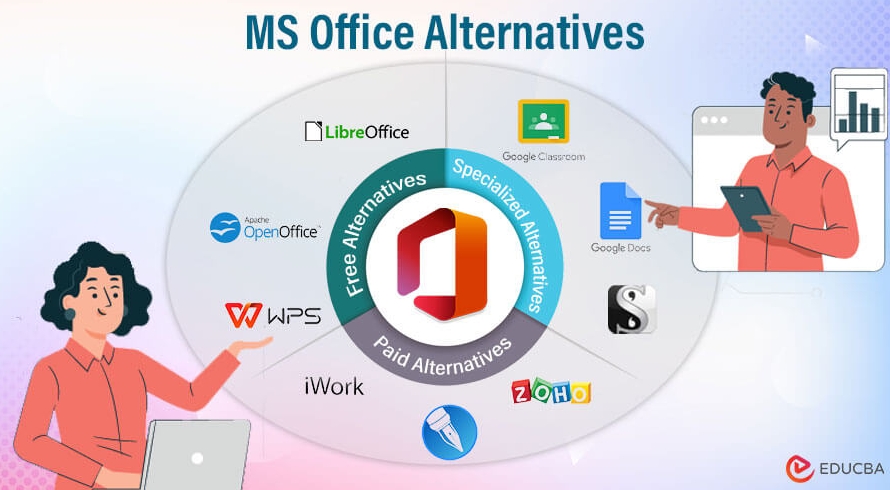
除了功能全面的WPS Office,市场上还有许多其他优秀的软件,它们在某些特定领域表现出色,能够满足用户更专业或更细分化的需求。例如,在思维导图和知识结构整理方面,XMind是一款备受推崇的软件。它可以帮助你将混乱的想法可视化,构建清晰的知识图谱,无论是用于项目策划、头脑风暴还是学习笔记整理,都能极大地提升效率和逻辑性。这类工具与办公软件相辅相成,共同构成了现代数字办公的生态系统。
对于从事平面设计、图片编辑工作的用户来说,Adobe Photoshop是行业内的标杆软件。它提供了无与伦比的图像处理和合成能力,虽然学习曲线较为陡峭,但一旦掌握,便能释放巨大的创作潜力。而对于追求简洁高效、专注于文字写作的用户,诸如Typora这样的Markdown编辑器则提供了沉浸式的写作体验,让你能专注于内容本身而非格式排版。了解这些工具,并根据自己的核心工作场景选择合适的软件组合,才能真正让科技为效率赋能。
FAQ相关问答
如何安全下载电脑版WPS?
最安全可靠的方式是访问WPS官方网站下载。这样可以确保你获取到最新、无病毒的正版安装包,避免从第三方平台下载可能带来的安全风险。对于国内用户,官网提供清晰的中文版下载指引。
WPS Office安装过程中有哪些需要注意的设置?
安装时,安装向导会提供一些自定义选项。你可以更改默认的安装路径(如从C盘改到D盘以节省空间),并选择是否创建桌面快捷方式、是否将WPS设置为默认办公软件等。根据个人使用习惯进行选择即可。
除了WPS,还有哪些高效的文档处理或创作工具?
市面上有许多针对特定需求的优秀工具。例如,XMind擅长制作思维导图,帮助整理思路;Adobe Photoshop是专业的图像编辑软件;而像Typora这类Markdown编辑器则能提供沉浸式的纯文本写作体验。用户可根据自身核心工作场景选择合适的软件组合。